QBittorrent でのアップロード詳細ガイド (How To: Upload with qBittorrent)
-
GT.ru ではビットトレントクライアントに qBittorrent を推しています。
アドミニストレータのひとり mgr さんによるレビューを引用します。
このプログラムはuTorrentのすべての機能を提供し、Windows/Mac/Linux の各版があります。
最大の特徴は拡張的サーチ機能のインターフェースで、いろいろな検索エンジンの追加/削除が可能です。
キーワードまたはカテゴリーで検索してください。
25の言語オプション、RSSリーダーとIPフィルタリングがあります。
また2セットの速度制限をセットアップすることで、即座にどちらかへスイッチできたりスケジューリングで自動変更することも可能です。uTorrent の使用法説明は見つけやすいので、ここでは qBittorrent 使用をまじえての新規トレント作成/投稿/初期シード開始の仕方を説明します。
※スクリーンショット作成PCの環境は Windows 7 (with Classic Shell) + qBittorrent v3.0.5 です。
-
Step 1. 準備
-
Step 2. 新規トレント (.torrent) の作成
-
Step 3. 新規トレントの投稿
-
Step 4. 登録済トレントの取得と初期シードの始め方
Step 1. 準備
これからの作業を無駄にしないよう、注意事項を確認しましょう。
規則各種は随時更新されます。
トレント作成前に最新の内容をチェックしてください。-
1. 禁止コンテンツ はアップロードできません!
-
2. サイトに既にあるトレント、コンテンツに重複のあるトレントは登録できません!
重複トレント有無確認のための検索方法についてのヒントはこちらを参照 (How To: Search For a Duplicate Torrent Before Uploading a New Torrent) -
3. 一度に複数の初期シードは禁止です!
モデレータの許可がない限り、初期シードは1度にひとつしかできません。 -
4. コンテンツのカテゴリーやファイル形式等についてのGT.ruでの規則を確認してください。
-
サイトルール (Site Rules)・アップロード規則
-
FAQ: アップロードについて (FAQ: Uploading)
-
Step 2. 新規トレント (.torrent) の作成
-
1. qBittorrent を起動します。
-
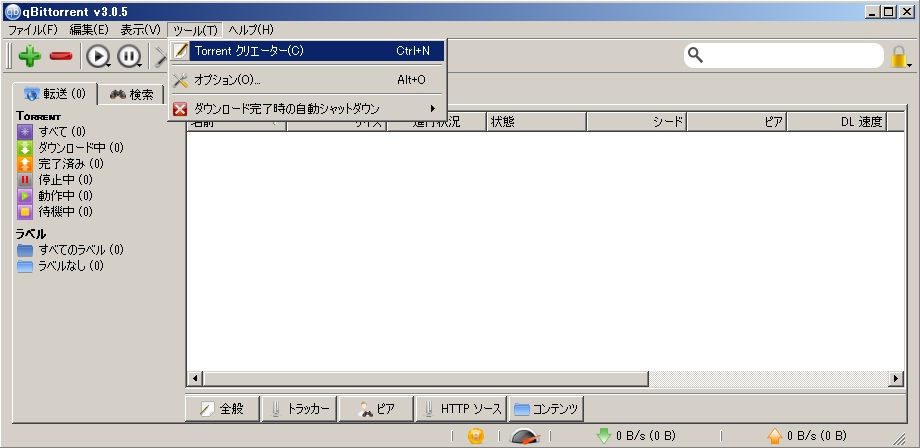
2. メニューバーのツール > Torrent クリエーター をクリック。
-
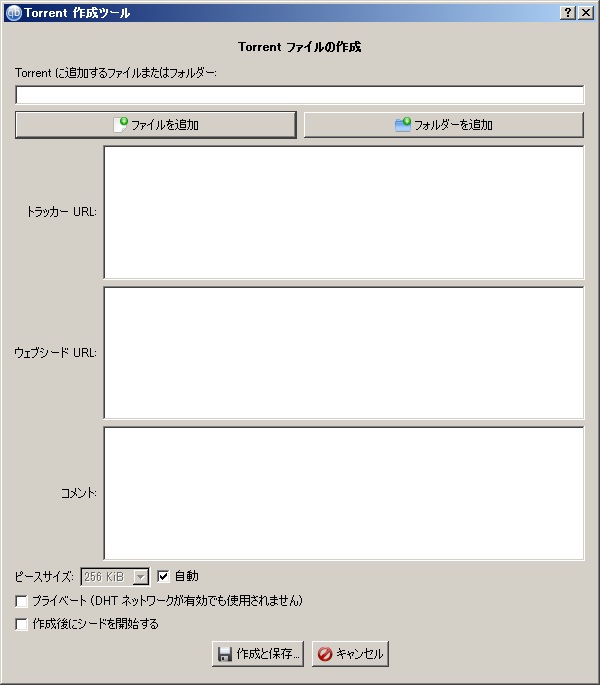
3. "Torrent 作成ツール" ウィンドウがポップアップします。
-
4. トレントのコンテンツを設定します。
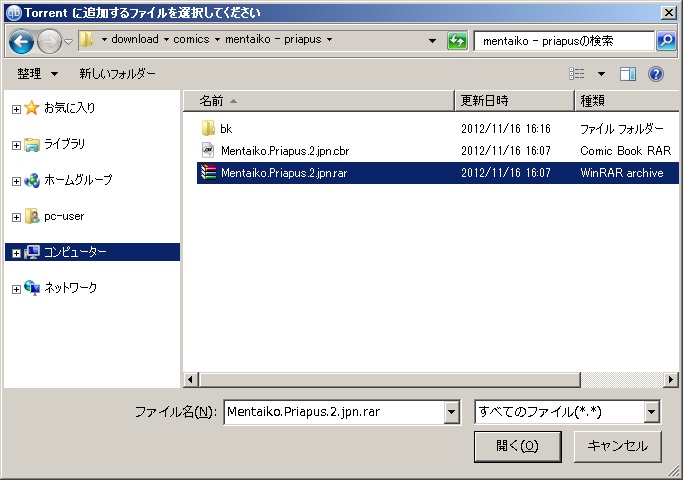
単体ファイルなら "ファイルを追加" ボタン、コレクションなら "フォルダーを追加" ボタンをクリックし、次に表示されるファイル/フォルダ選択ダイアログから実際のコンテンツを選択します。
-
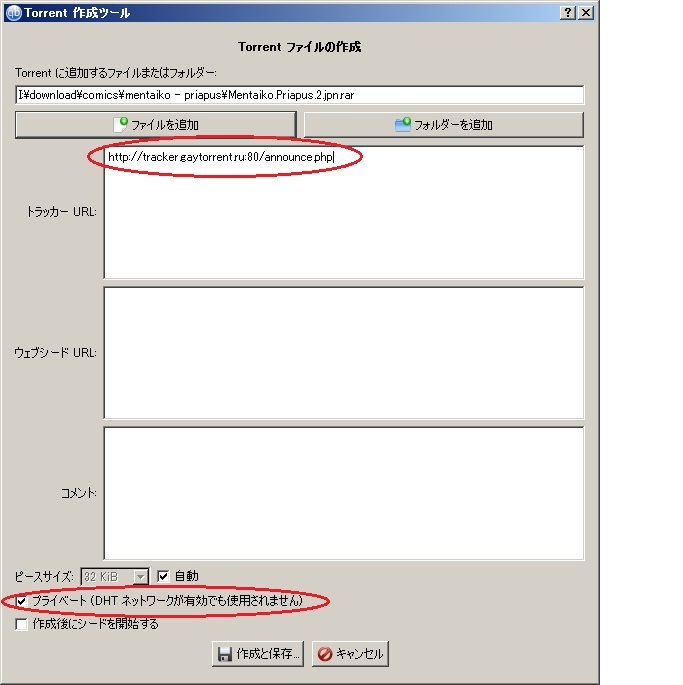
5. 操作画面は "Torrent 作成ツール" ウィンドウに戻ります。
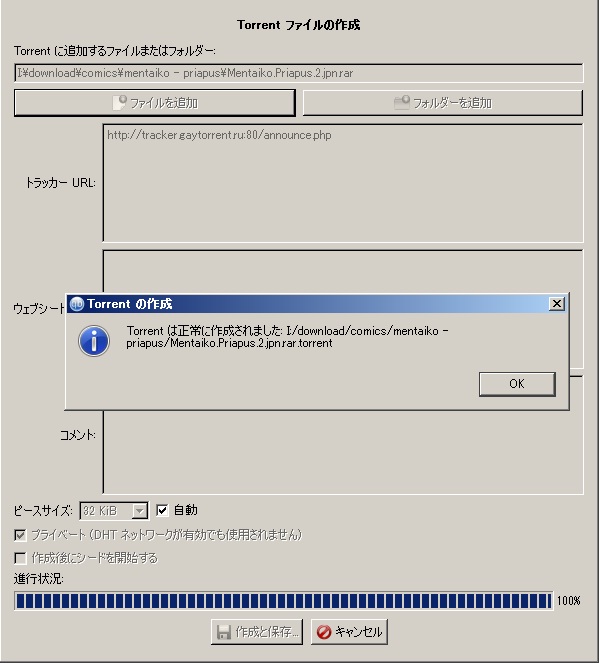
ここでトラッカーURL http://tracker.gaytor.rent:80/announce.php を記入します。
※もしここで記入し忘れると、後でエラー ("Cannot upload. Dictionary is missing keys") になり最初からトレントを作り直すハメになります! -
6. 確認して大丈夫なら、"作成と保存" ボタンをクリック。
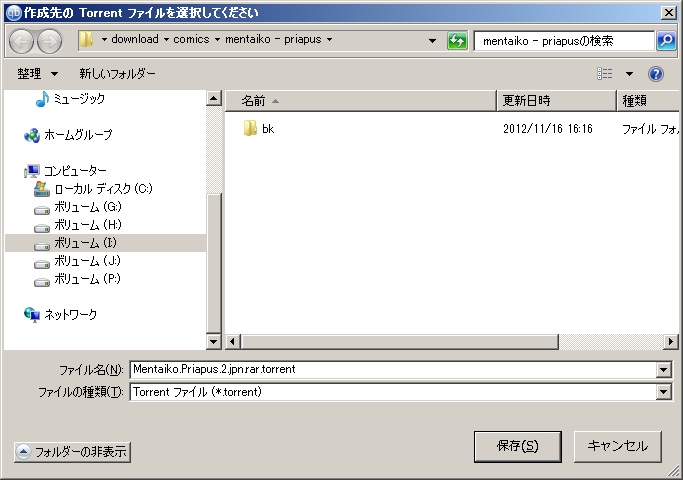
保存先フォルダを選びトレントファイル名を記入し "保存" ボタンをクリックます。
※新規トレントの投稿 (Upload)の使用禁止文字について注意してください (/ \ " ' _ , !)。
さもないと登録失敗になってしまいます。 -
7. 作成正常終了のメッセージが出たら、新規トレントの作成は完了です。
OKボタンをクリックして "Torrent 作成ツール" を閉じます。
-
-
Step 3. 新規トレントの投稿
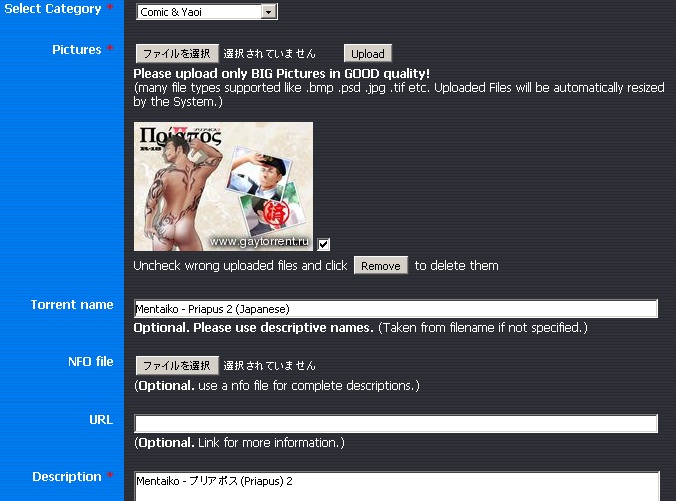
作ったトレント(.torrent)を GT.ru に登録します。
やり方は新規トレントの投稿 (Upload)を参照してください。
Step 4. 登録済トレントの取得と初期シードの始め方
-
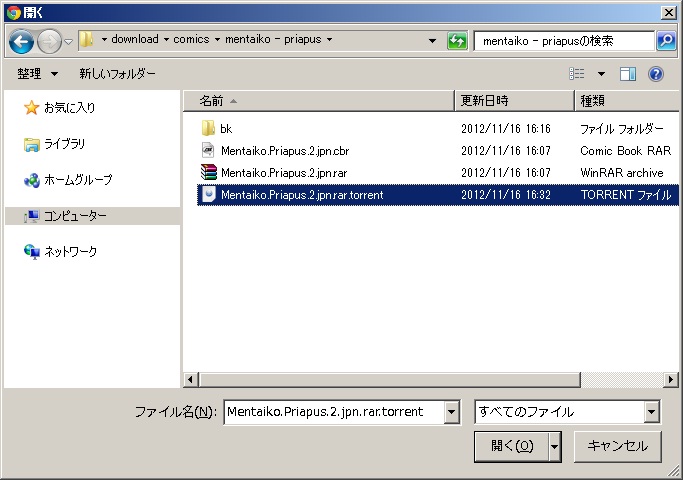
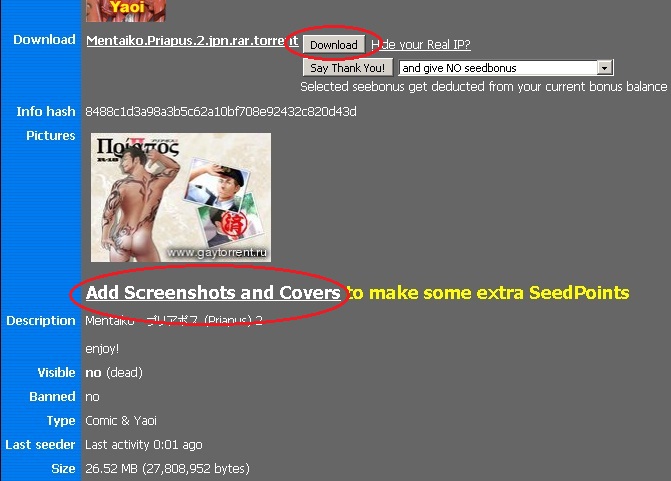
1. 登録済トレントファイルを取得します。
初心者が躓きやすい落とし穴かもしれませんが――最初に作ったトレントはもう使いません。
そのトレントにはまだメンバー情報等が入っていないからです。
とにかく以降必要なのはGT.ruから落とすトレントファイル(.torrent)です。トレントを落とす前に詳細ページを閉じてしまった場合は、ブラウザ上部左側の自分のユーザ名をクリックして自分の情報ページを開き、画面一番下の "アップロードしたトレント" からリンクを見つけることができます。
-
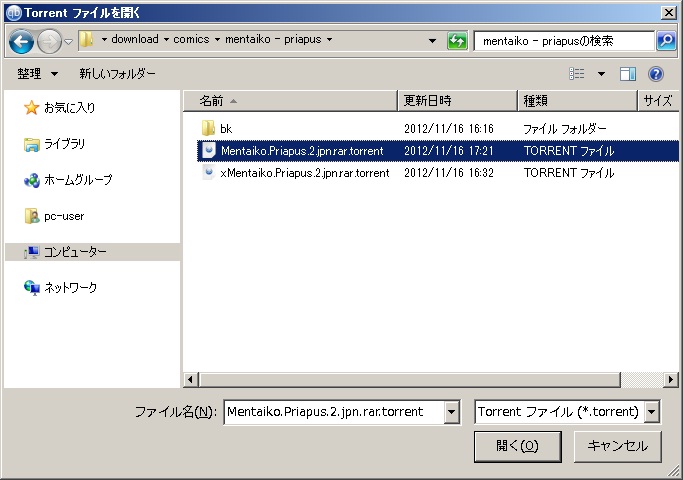
2. 落としたファイルを qBittorrent に追加します。
qBittorrent を既に起動している場合、ツールバーの "+" アイコンをクリックしてください。
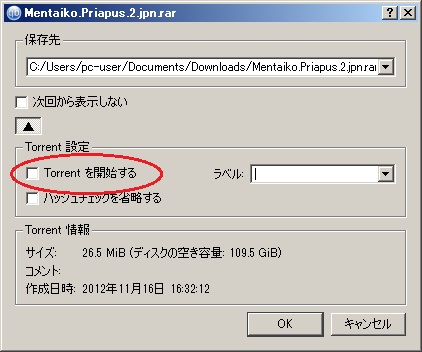
追加トレントファイルの確認ウィンドウがポップアップします。
OKボタンを押す前に "Torrent を開始する" のチェックボックスが off なのを確認してください。 -
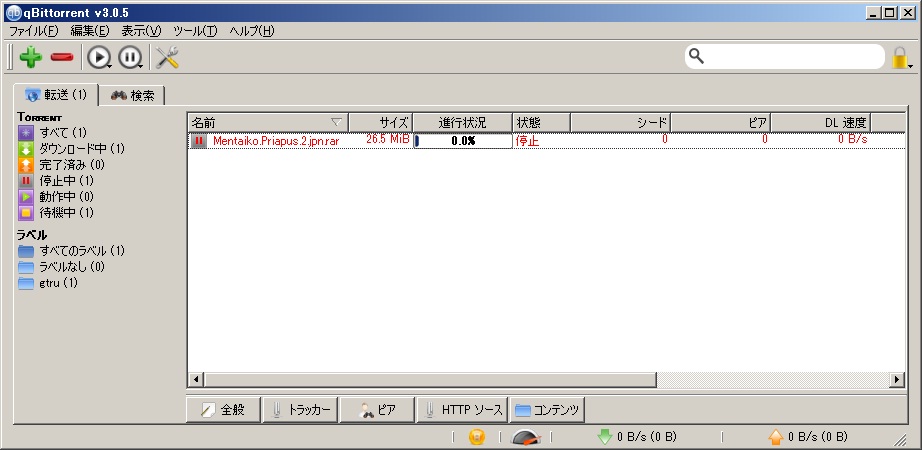
3. qBittorrent 設定オプションが "自動スタート" on でトレントが開始してしまった場合は停止してください。
ツールバーの "■" アイコンでストップします。
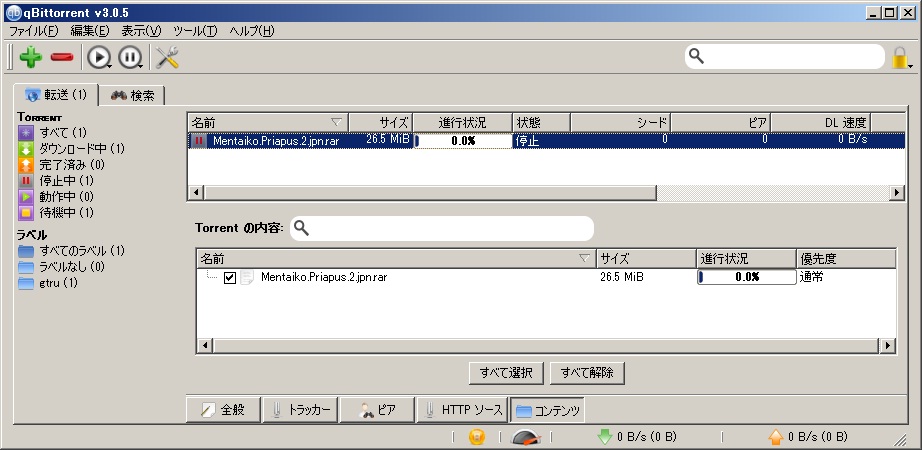
ダウンロードの時に見慣れているかもしれませんが、この時点で表示されるトレントの "進行状態" はもちろん 0%です。 -
4. コンテンツの保存先を確認します。
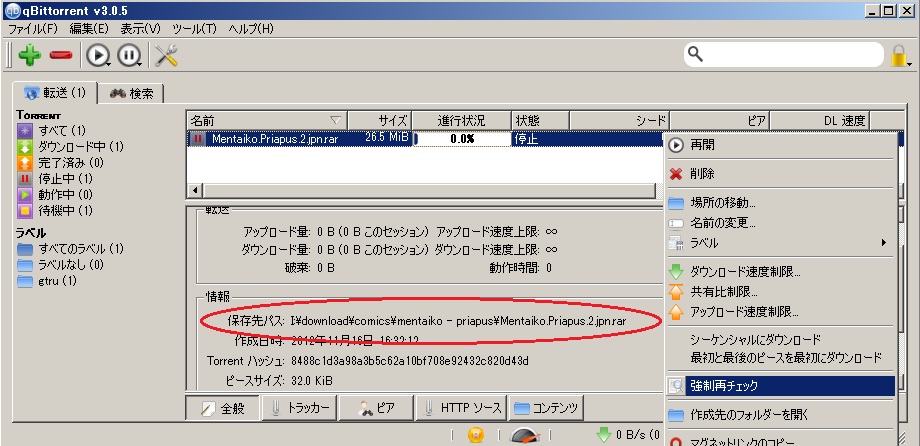
下の機能ボタン並び左端の"全般" ボタンをクリックし、"情報" 欄の "保存先パス" を確認してください。
-
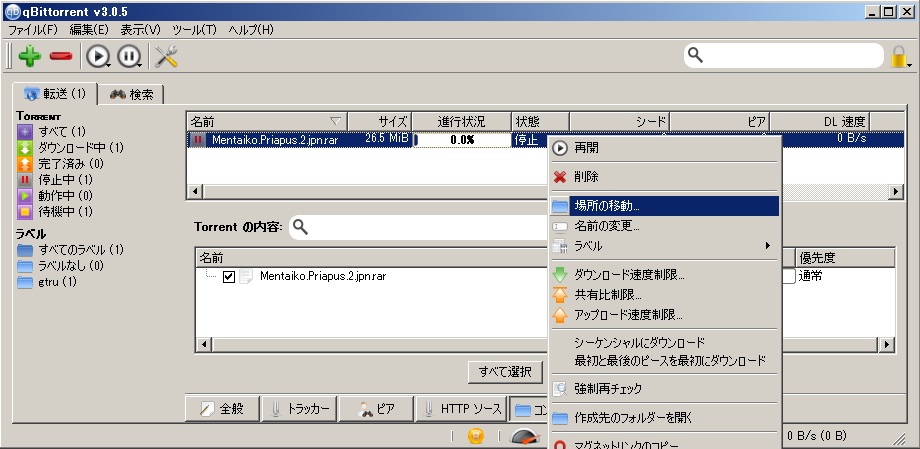
5. もしコンテンツのある場所が違っていたら "保存先パス" を変更します。
トレントをクリックして選択状態にし、次に右クリックでドロップダウンメニューが表示されます。
ここで "場所の移動" を選びます。"保存先パスの選択" ダイアログで登録トレントのコンテンツがある場所を設定してください。
-
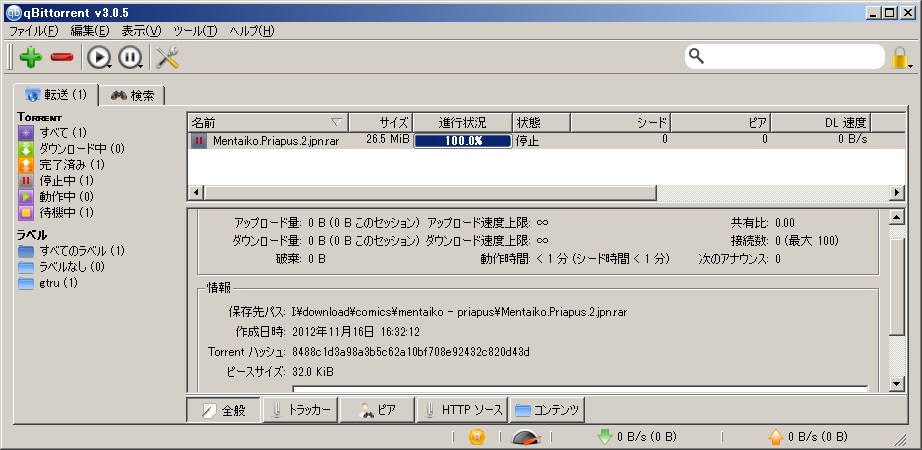
6. "進行状態" を100%にします。
トレントをクリックして選択状態にし、右クリックで表示されるドロップダウンメニューから今度は "強制再チェック" を選びます。コンテンツのサイズが大きいほど完了に多少長くなりますが、トレント作成時の内容とコンテンツが同じなら間もなく "100.0%" 表示に変わります。
-
7. これで準備完了です。
横向き三角の開始ボタンをクリックし、初期シードを始めましょう。
※初期シードの仕方をマスターすれば、例えばダウンロード後トレントを削除したコンテンツを再度シードしようとする時、Step 4 からの手順で実行すればいいのが判るでしょう。
無駄なくレシオを増やしてシード権をキープしてください。
-
-
(スクリーンショット用)

Hello! It looks like you're interested in this conversation, but you don't have an account yet.
Getting fed up of having to scroll through the same posts each visit? When you register for an account, you'll always come back to exactly where you were before, and choose to be notified of new replies (either via email, or push notification). You'll also be able to save bookmarks and upvote posts to show your appreciation to other community members.
With your input, this post could be even better 💗
Register Login