Come uploadare torrent
-
Passo 1: Preparazione
-
Verifica che il materiale che vuoi caricare non sia presente nella Lista dei Contenuti Proibiti e che rispetti le Regole(tradutto)
-
Fai una ricerca per verificare che quello che vuoi caricare con sia già stato caricato da un altro membro. In alcuni casi puoi comunque caricare il file anche se è già presente in base a cosa dice il regolamento Regole(tradutto). Se non sei un Power User e vuoi caricare un torrent DVD/3D, chiedi all'Helpdesk se quel torrent esiste di già.
-
Preparati una cartella contente le immagini correlate al torrent e, se vuoi, anche un file di testo contenente la descrizione del torrent. Questo per facilitare e velocizzare i passaggi successivi.
-
Verifica che il file o la cartella che vuoi uploadare contenga solo caratteri ALFANUMERICI (A-Z 1-9). Se contiene caretteri speciali (# _ @) il sistema potrebbe non accettarli.
Passo 2: Generare il file .torrent
La maggior parte dei programmi client per scaricare torrent ha anche la funzione per creare nuovi torrent. Per esempio: µTorrent, Vuze/Azureus, BitTorrent, BitTorrent, qBittorent, Transmission e BitComet. Il questa guida utilizzeremo µTorrent ma la procedure è simile anche per gli altri client.
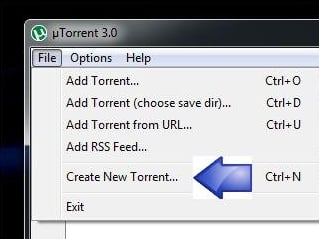
Generalmente la funzione per creare un nuovo torrent si trova in nel menù File.
-
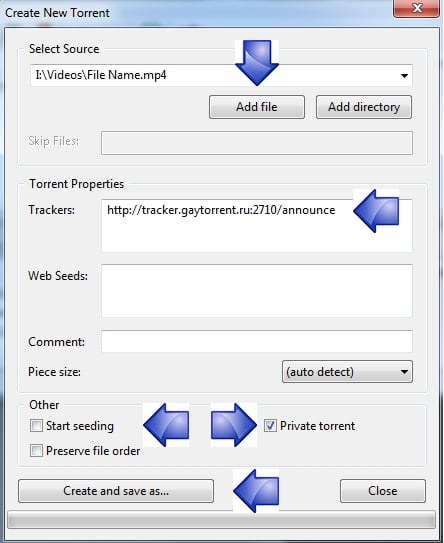
Scegli i file da caricare: Add file per scegliere un singolo file, Add directory per scegliere una cartella intera.
-
Adesso modifica le seguenti cose:
-
Aggiungi a Trackers l'URL _http://tracker.gaytor.rent:2710/announce_
-
Deseleziona l'opzione Start seeding
-
Seleziona l'opzione Private torrent
-
Lascia le altre opzioni come sono.
-
-
Clicka Creat and save as… per generare e salvare il file .torrent.

-
Se durante la creazione del file .torrent vi chide dove salvarlo, salvatelo in una cartella dove puoi facilmente ritrovarlo. Se non vi chiede niente, il file generalmente verrà salvato nella cartella del file caricato.
Passo 3: Uploaddare il torrent
-
Clicca Upload nella barra del menù

-
Nella prossima pagina seleziona Upload Page
https://www.gaytor.rent/bitbucket/Pix1898.jpg -
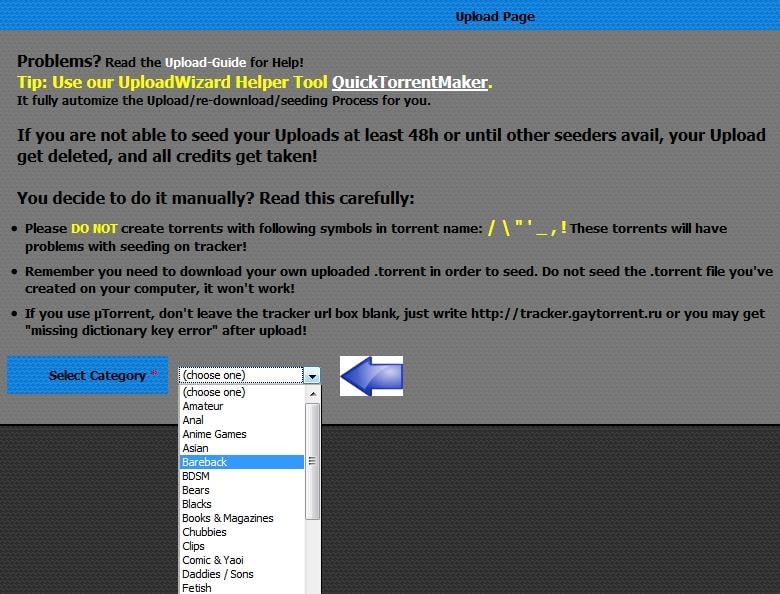
Seleziona la Categoria che si addice di più al tuo torrent
-
Carica almento una foto cliccando prima sul pulsante Browse… e, dopo aver selezionato l'immagine dal tuo pc, Upload Picture. Devi caricare almeno una immagine e un massimo di 10.
-
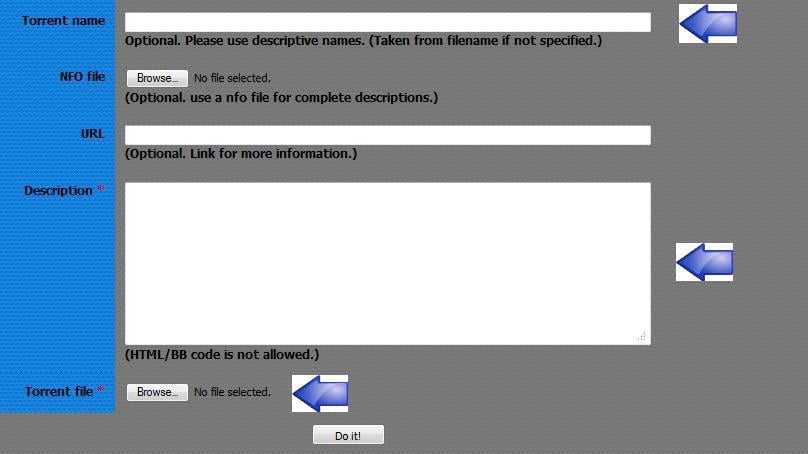
Il Torrent name deve rispecchiare il contenuto del file come titolo, sudio, attori. Per quanto riguara i Film a tema, il titolo deve contenere il titolo e la data di produzione tra parentesi.
-
Puoi anche selezionare un file NFO, ma è opzionale
-
In URL puoi inserire il link ad un sito esterno che possa aggiungere informazioni aggiuntive al torrent. Anche questo capo è opzionale.
-
La Descrizione è il campo più importante. Ti consigliamo di fornire i seguenti dati:
-
Titolo e Studio
-
Attori
-
Durata del video
-
Riassunto del contenuto - puoi cercarla su internet o farla da te
-
Informazioni tecniche sul video come Risoluzione (720p), Codec(.MP4, .AVI, …)
-
Per i Film a Tema specifica la lingua parlata e i possibili sottotiteli presenti
-
Per le Collezioni includi una lista dei file presenti
-
Aggiungi tag per far in modo che venga trovato più facilmente: ~comedy , ~dildo, ~gloryhole, ~smoker, ~tatoos, ~outdoors, ~huge dicks
-
-
Nel campo Torrent file seleziona il file creato nel punto Passaggio 2.
-
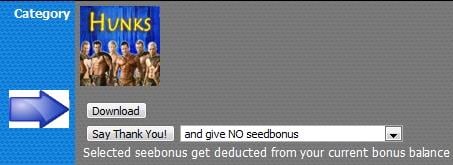
Una volta finito, premi il pulsante Do It!. Dopo un paio di secondi verrai reindirizzato alla pagine del tuo torrent appena creato. Adesso scarica il file .torrent cliccando su Download e aggiungilo alla lista dei download del tuo programma client.

-
Adesso puoi eliminare il download del torrent creato nel Passaggio 2 che comunque non funzionerà.
-

Hello! It looks like you're interested in this conversation, but you don't have an account yet.
Getting fed up of having to scroll through the same posts each visit? When you register for an account, you'll always come back to exactly where you were before, and choose to be notified of new replies (either via email, or push notification). You'll also be able to save bookmarks and upvote posts to show your appreciation to other community members.
With your input, this post could be even better 💗
Register Login